파워팩으로 구매합니다.
그래야 다양한 워크플로우와, 클립보드와 snippet 사용, terminal commands, themes설정, 싱크 기능이 가능합니다.
꼬옥 필요한 기능이니 꼬옥 구매하세요!
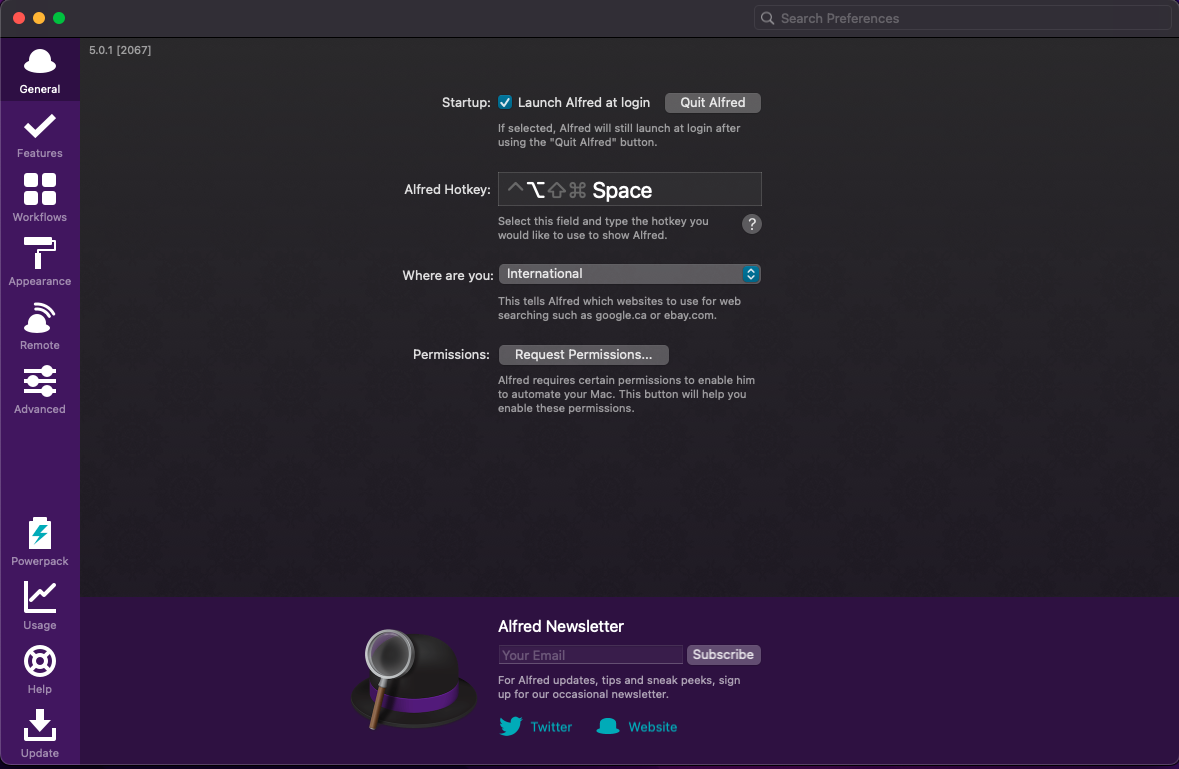
메뉴바에서 알프레드 설정을 클릭합니다.
단일 라이선스 vs 메가 서포터
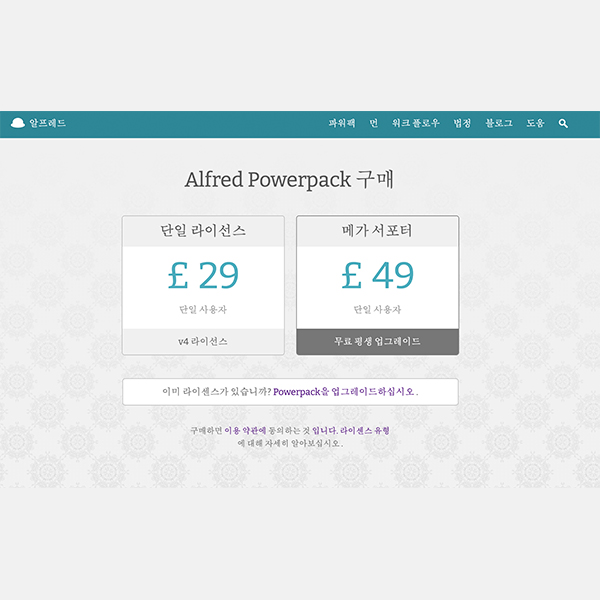
맥북 알프레드 가격
단일 라이선스 알프레드4 가격입니다.(29달러) 처음 알프레드를 구매할 때 단일 라이센스가 뭔지 궁금했던 기억이 있는데요. 단일 라이센스는 현재 사용되는 버전에 라이센스이며, 추후에 알프레드 업그레이드 버전 출시되어도 사용하지 못하고 구매했던 해당 버전만 사용이 가능합니다. 반대로 메가 서포터는 평생 업그레이드를 하며 사용할 수 있어요. 저는 올해 초 단일 라이선스를 구매하여 사용하고 있는데요. 알프레드4 기능만으로도 이미 충분히 잘 사용하고 있기 때문에 만약 구매 전 고민 중이라고 하신다면 단일 라이선스로 구매하여 사용해보시기 바랍니다.
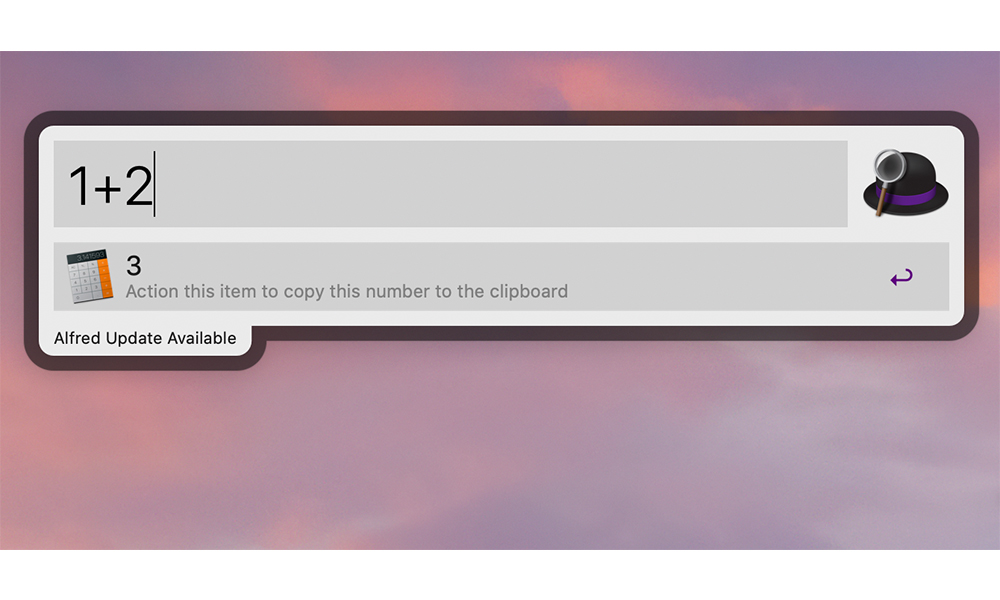
알프레드 계산기
첫번째, 검색포털사이트에서 검색지원을 해줍니다.
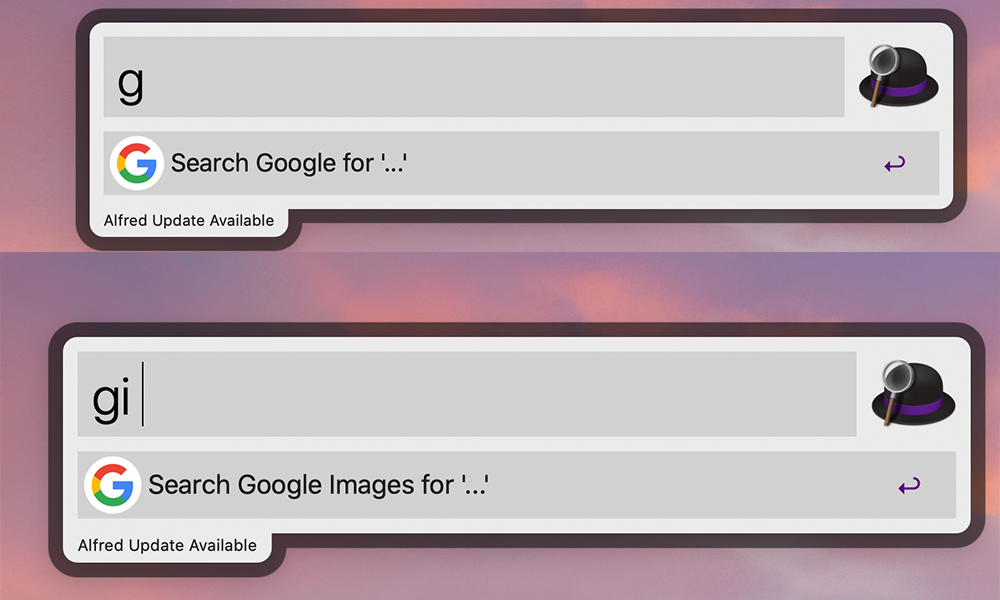
구글 서칭
구글이나 구글이미지와 같은 검색지원이 되기 때문에 알프레드를 실행하여 구글에 들어가지 않고도 간편하고 손쉽게 검색 및 이미지를 서칭할 수 있습니다. 만약 알프레드를 사용하지 않았다면 크롬 또는 사파리로 들어가 구글 검색창에 또는 이미지 검색창에 검색을 해야겠죠. 하지만 알프레드는 이런 자질구레한 시간을 단축시켜줍니다.

유튜브 검색
다양한 검색지원이 가능하여 유튜브 또는 핀터레스트, 지메일 검색도 가능하며 일일이 들어가지 않고도 손쉽게 찾을 수 있습니다.
두번째 검색포털사이트를 커스텀화 하여 설정할 수 있습니다.
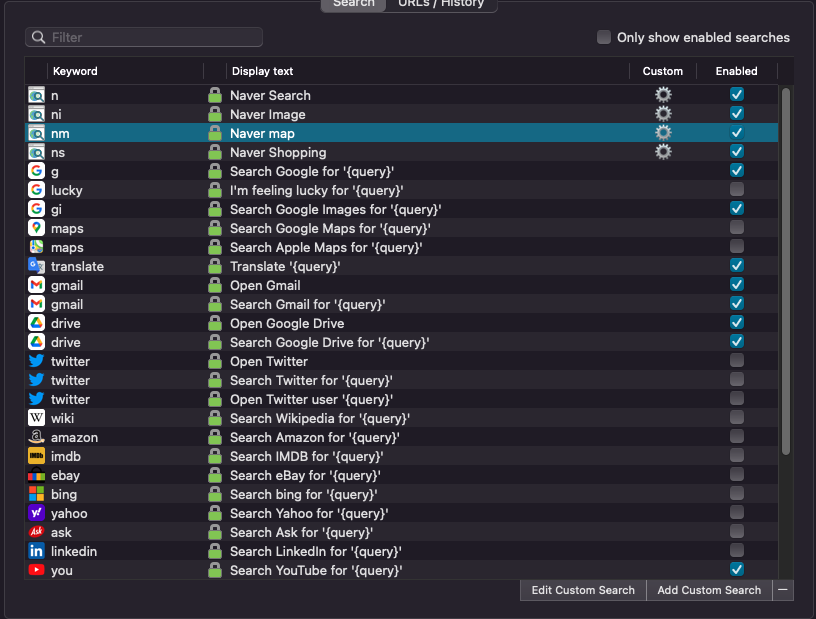
알프레드 웹서치 추가
웹서치에 "Add Custom Search"를 누르고 검색 포털을 등록하여 나만의 커스텀화를 할 수 있습니다.
위에서도 이야기했듯이 구글 또는 구글 이미지와 유튜브 등 검색지원이 가능하지만 네이버와 다음 같은 검색포털 사이트는 사용자화를 통하여 추가를 해줘야합니다.
알프레드 추가
네이버 지도에서 한국북촌을 검색했을 때 url 중 한국북촌만 빼고 {query}로 변경하게 되면 알프레드에서 검색이 가능합니다.
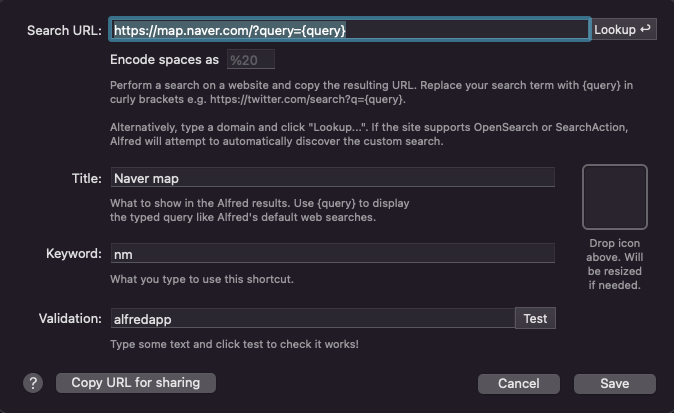
알프레드 쿼리
위처럼 한국북촌 부분만 {query} 로 변경한 이후 타이틀을 naver shopping 그리고 keyworkd를 ns로 설정 후 저장을 하게되면 알프레드 실행 후 키워드 ns 만 기입하면 네이버 지도 검색이 간편하게 실행이 됩니다.
네이버
검색 url :
https://search.naver.com/search.naver?where=nexearch&query={query}
네이버 지도 url :
http://map.naver.com/?query={query}
네이버 쇼핑 url:
https://search.shopping.naver.com/search/all?query={query}&cat_id=&frm=NVSHATC
네이버 이미지 url:
https://search.naver.com/search.naver?where=image&sm=tab_jum&query={query}
알프레드 워크플로우
워크플로우
알프레드 워크플로우 설정 중 하나인 웹 url설정을 통하여 내가 자주 이용하는 웹페이지를 설정할 수 있는 방법입니다.
크롬에서 북마크를 사용하여 자주 이용하는 웹페이지를 설정 할 수 있듯 워크플로우의 단축키를 통하여 웹페이지 바로가기 설정이 가능합니다.
사용방법
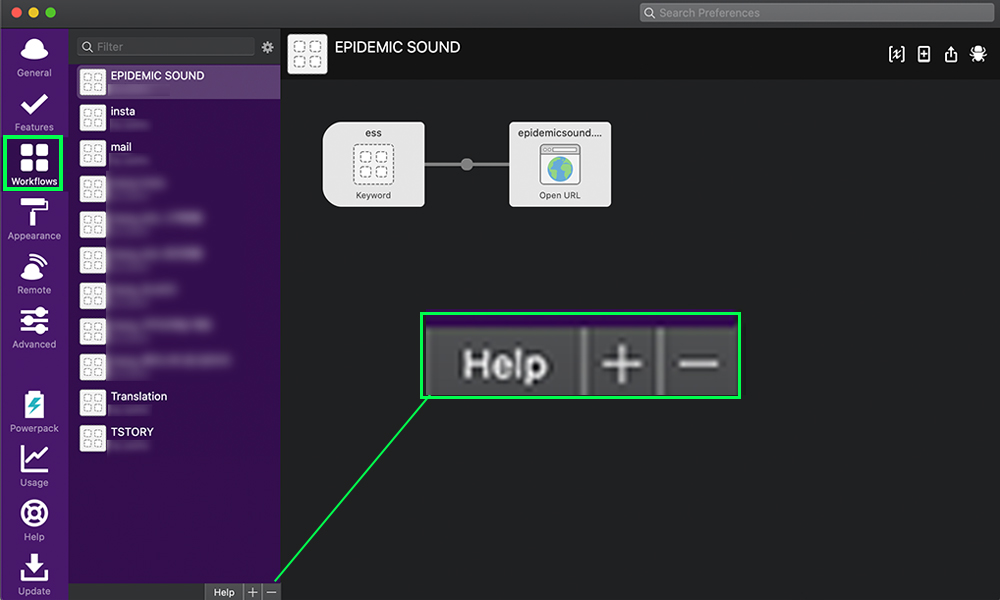
워크플로우 생성하기
먼저 알프레드의 워크플로우 탭으로 + 버튼을 누르고 들어가서 아래 순서대로 눌러주세요.
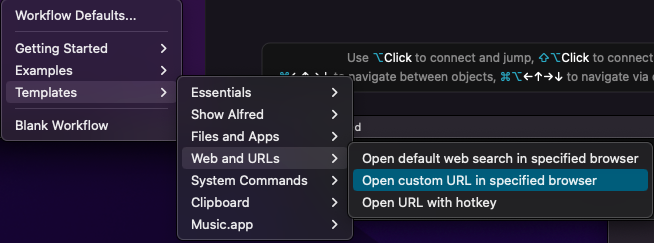
워크플로우 생성하기 순서
+버튼을 누르고 Tempaltes > Web and URLs > Open custom URL in specified browser
창 하나가 뜹니다.

워크플로우 이름설정
NAME : 좌측 알프레드에 표시할 이름을 설정합니다. 나머지는 건들지 않아도 괜찮습니다.
Create By : 자신의 별명 또는 이름을 적어 자신이 만든 워크플로우 임을 나타내셔도 좋습니다.
하나 더 아이콘을 넣고 싶으시다면 변경할 해당 이미지를 검색하여 드로우앤드랍으로 설정하실 수 있습니다.
저 같은 경우라면 저의 티스토리의 워크플로우를 생성중이니 티스토리 이미지를 넣으면 되겠죠?
(이 부분은 제가 귀찮아서 변경을 잘 안하고 있습니다.)
그리고 현재 창에서 변경하는 아이콘 이미지는 좌측 워크플로우를 구분할 수 있도록 좌측과 검색시 표시가 됩니다.

두개의 연결고리가 생겼는데요, 좌측 키워드를 더블 클릭해주시면, 설정창 하나가 뜹니다.

Keyword : 실행시킬 키워드 및 단축키 입니다. 저는 제 티스토리를 부르기 위하여 '티' 라고 설정했어요.
타이틀 표시
TIitle : 알프레드 검색시 나오게 될 표시 제목 입니다.
이후 꼭 'No Argument' 로 바꾼 뒤 Save 버튼을 눌러주세요.
여기서 변경가능한 아이콘 이미지는 검색시 노출되며 좌측에 워크플로우 구분창에서는 설정한 아이콘이 보여지지 않아요!
자 그러면 단축키 설정은 끝났고, 이제 연결지을 URL 주소만 설정하면 됩니다.
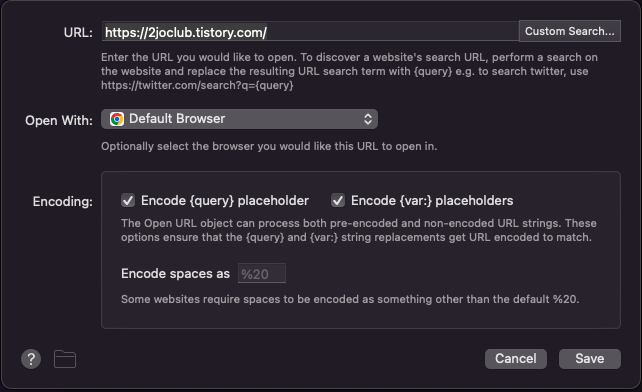
open URL
이어서 우측 연결고리인 Open URL을 더블클릭 해주세요.
URL 설정하기
이후 내가 연결지을 URL 주소를 입력해주시고 Save를 누르면 끝.
그러면 이제 알프레드를 실행시키고 단축키를 누르면..

워크플로우 생성 완료
'OS > Mac' 카테고리의 다른 글
| Mac - Zsh 설치 (1) | 2022.08.25 |
|---|---|
| Mac - BTT ( Better Touch Tool ) (0) | 2022.08.23 |
| Mac - 필수 앱 (0) | 2022.08.22 |


