👏🏻 homebrew, iterm2 를 먼저 설치해놓고 시작합니다.
1. Oh My Zsh 설치하기

1-1. Install with curl
여기에서 설치코드를 복사해 터미널에 붙여넣는다.
sh -c "$(curl -fsSL https://raw.githubusercontent.com/robbyrussell/oh-my-zsh/master/tools/install.sh)"그럼 몇초 뒤 설치 완료 ✨
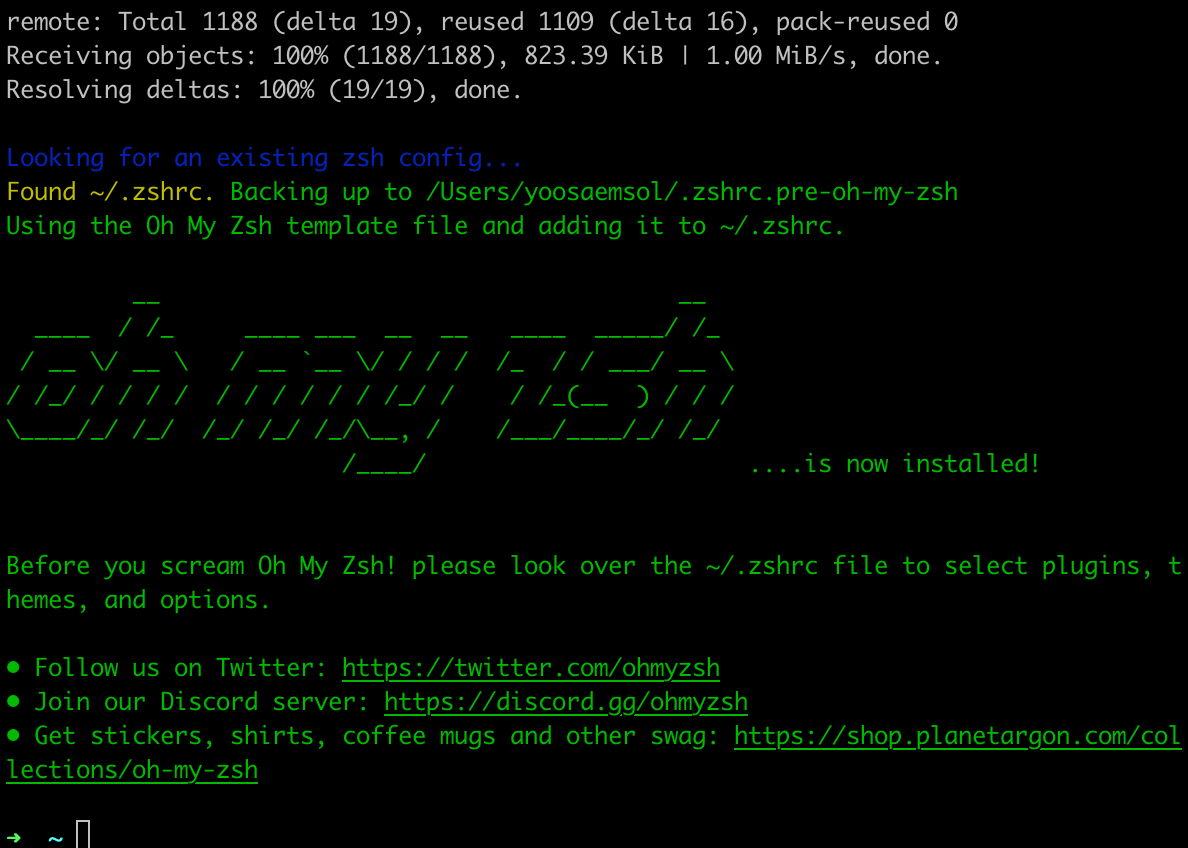
1-2. clear 입력
~ 옆에 clear 입력해주고 엔터!

2. 테마 바꾸기
2-1. 테마변경하기

→ 1번 에서는 Oh My Zsh 를 설치한것 뿐이기 때문에, 이제 원하는 테마로 설정해줘야한다.
- 저는 Oh My Zsh 테마목록 중 "agnoster" 를 설정하려고 합니다.
① ~ open ~/.zshrc
터미널에 ~ open ~/.zshrc 를 입력해준다.

→ 그러면 새로운 텍스트창이 열린다.

② ZSH_THEME="agnoster"
ZSH_THEME="이부분" 을 변경해준다.
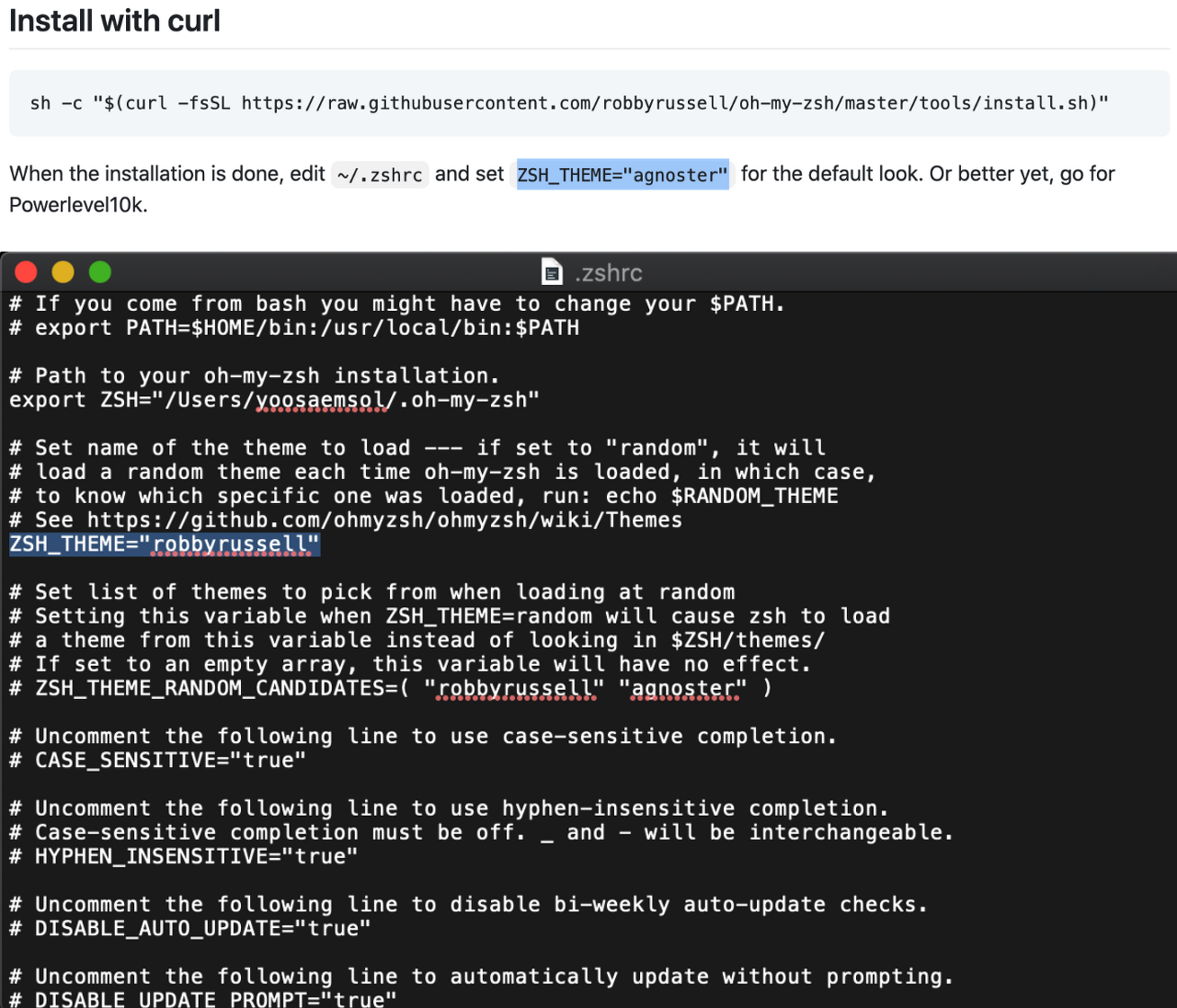
- "robbyrrussell" → "agnoster"
③ iTerms 다시 열기
변경해준 뒤 iterm2 를 껐다가 다시 켜준다.
🤚🏻 그러면 아래처럼 ? 박스도 있고 이상한 모양이되는데, 폰트가 깨져서 생기는 문제이다.
→ 이제 폰트를 설치해줘야한다.

2-2. 폰트패치하기
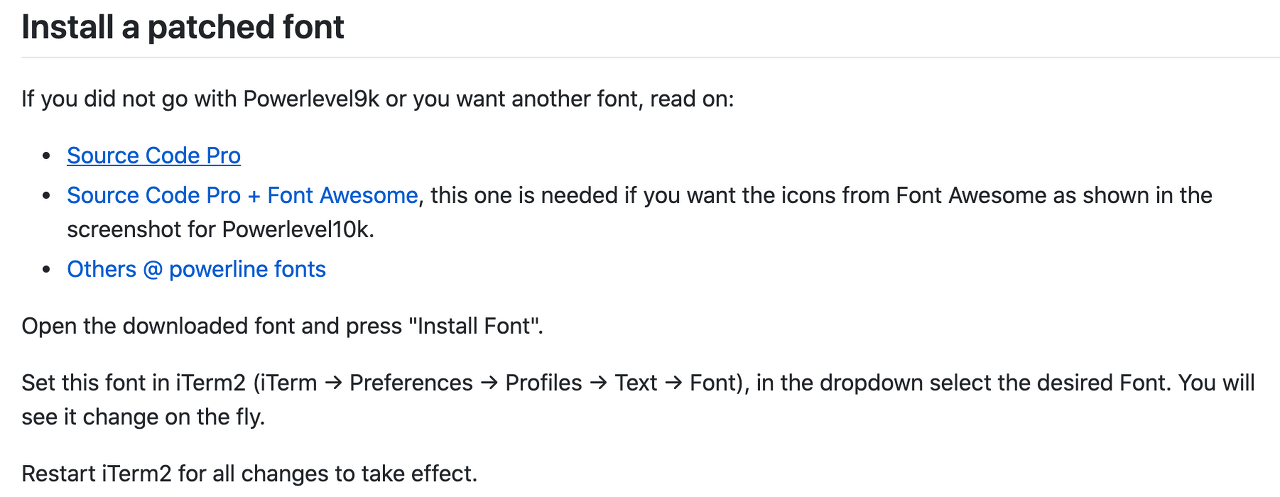
① 폰트다운 및 설치
Source Code Pro 에서 폰트를 다운받고 설치한다.
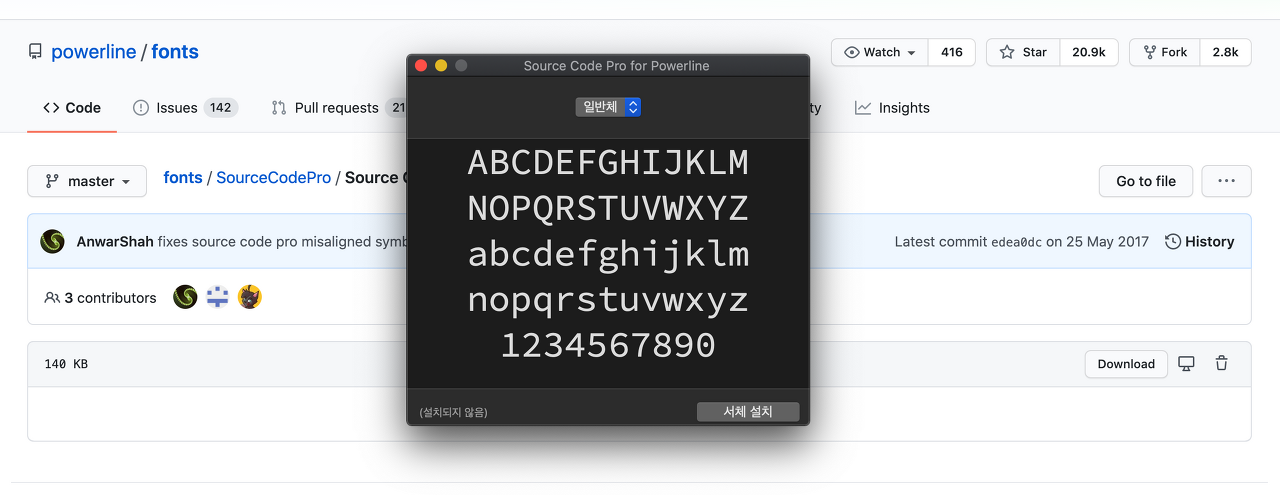
② 원한다면 다른 폰트도 설치
혹시 다른 폰트도 원한다면, 이 단계도 진행해주면 된다. 🙂
Others @ powerline fonts 여기에 들어간다음에 쭉 내려서 README 부분으로 간다.
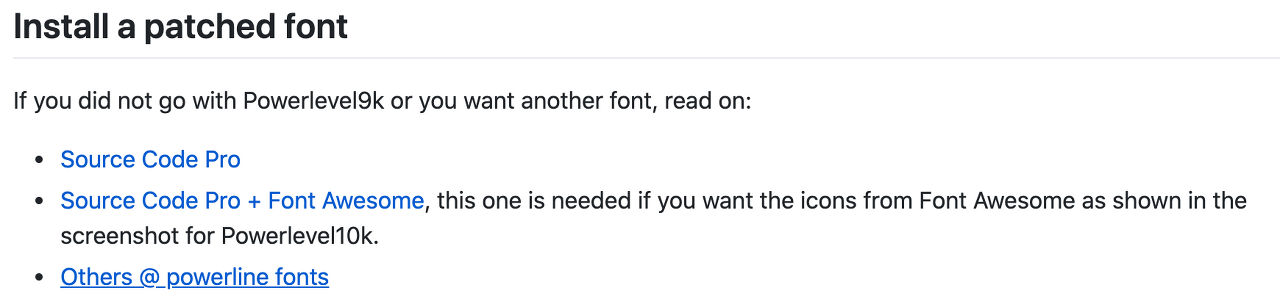
→ 각 운영체제에 맞는 부분으로 빠른설치를 실행한다.
✨ 저는 Mac OS 이기때문에 On other environments 부분으로 진행했습니다.

1️⃣ #clone 부분 진행하기 (아래 코드를 터미널에 붙여넣습니다.)
git clone https://github.com/powerline/fonts.git --depth=1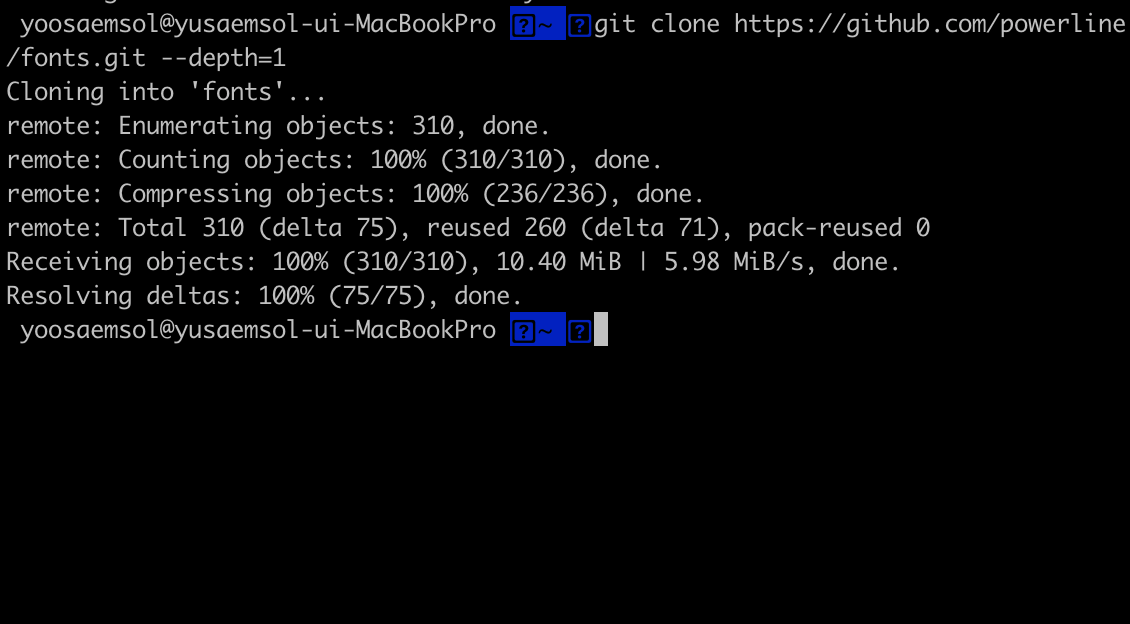
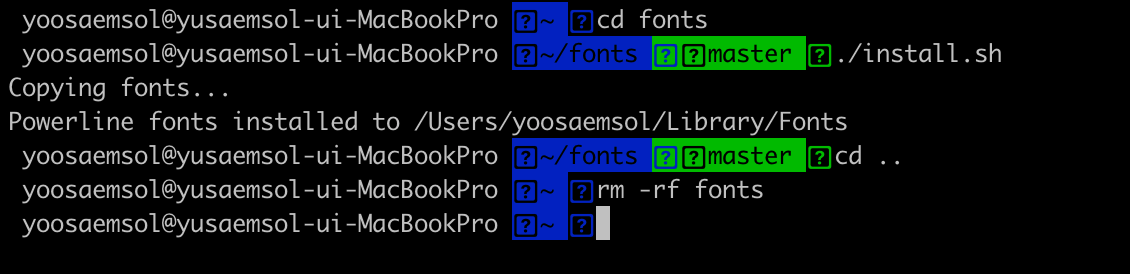
2️⃣ #install 부분 진행하기
- 이전단계가 완료되면, cd fonts 를 입력해줍니다.

- 완료되면 이제 초록색 부분이 생기는데, 이어서 ./install.sh 를 입력해줍니다.
3️⃣ # clean-up a bit 부분 진행하기
- cd .. 를 입력해줍니다.
- 이어서 rm -rf fonts 도 입력해줍니다.
④ 위에서 설치한 폰트 적용
설치한 폰트를 적용시키기 위해 iTrem2 > Preferences... 로 들어간다.

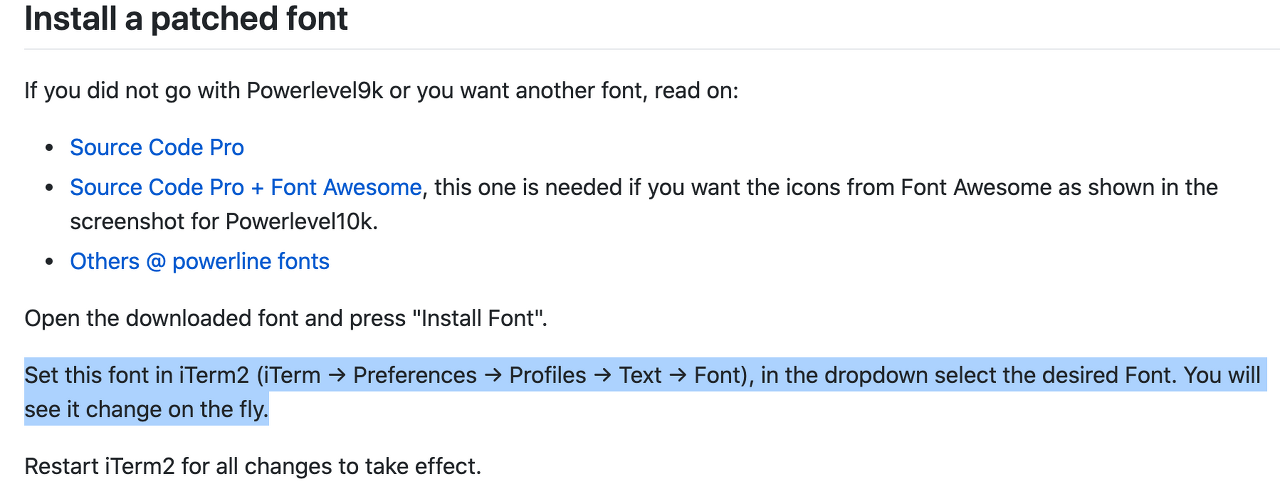
iTerm → Preferences → Profiles → Text → Font 로 이동한다!
- Font 를 Source Code Pro for Powerline 로 설정해준다!
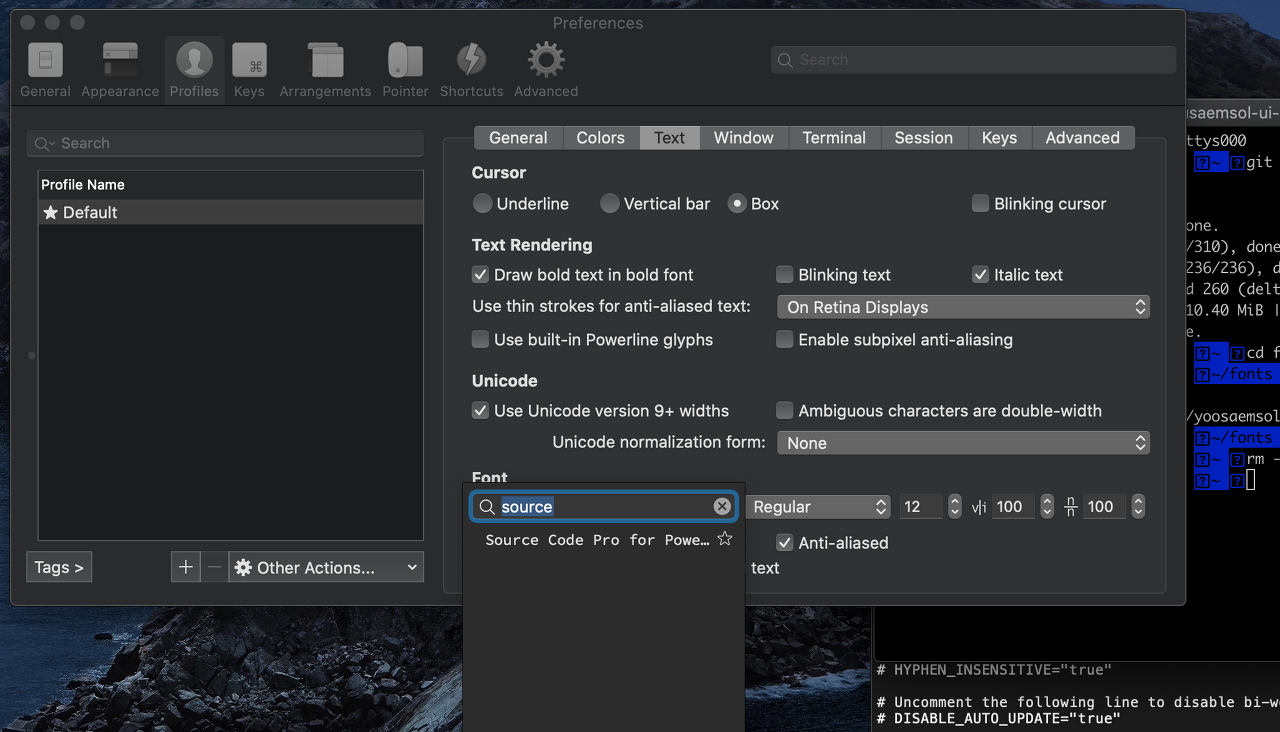
- 그럼이제 물음표 박스도 사라지고, 모양도 조금 비슷해진다.
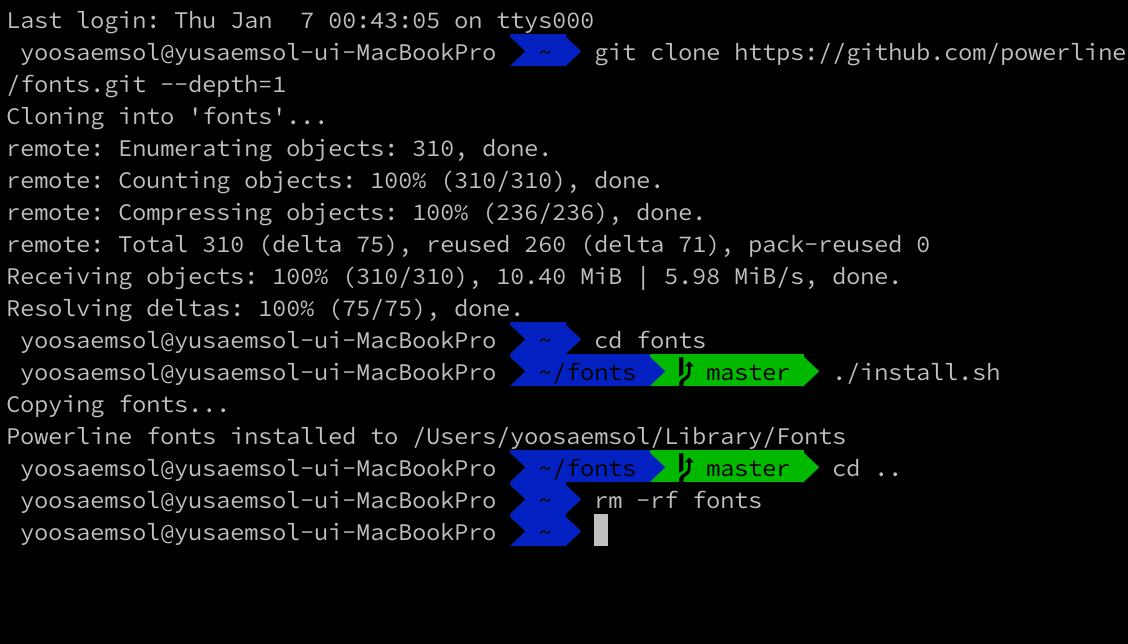
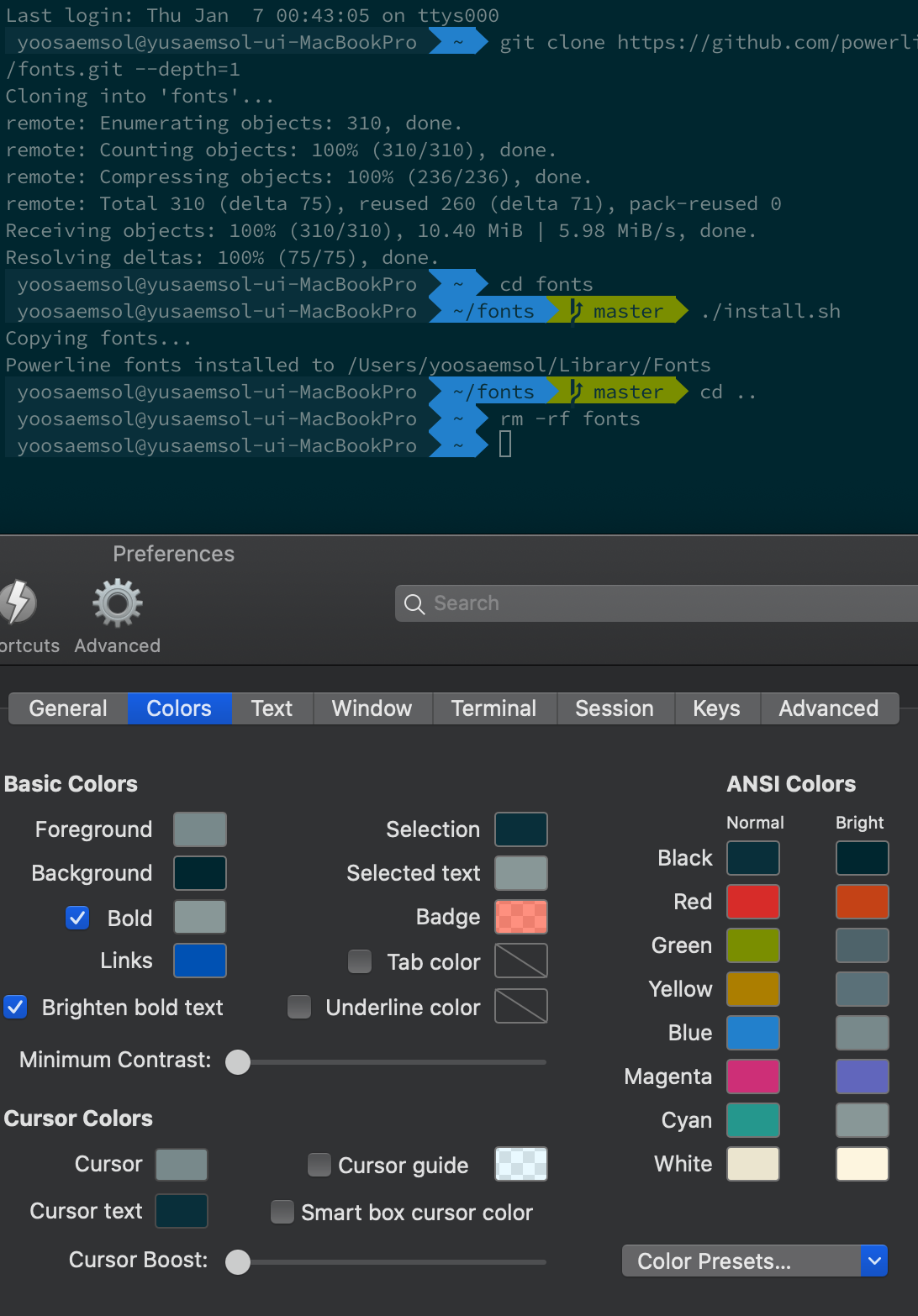
⑤ 색상 테마 변경
- 이번에는 다시 iTerm → Preferences → Profiles → Colors 로 이동한다.
- 그리고 하단의 Color Presets... 를 변경해주거나, 색상을 변경시켜준다.
3. 완성 🥳
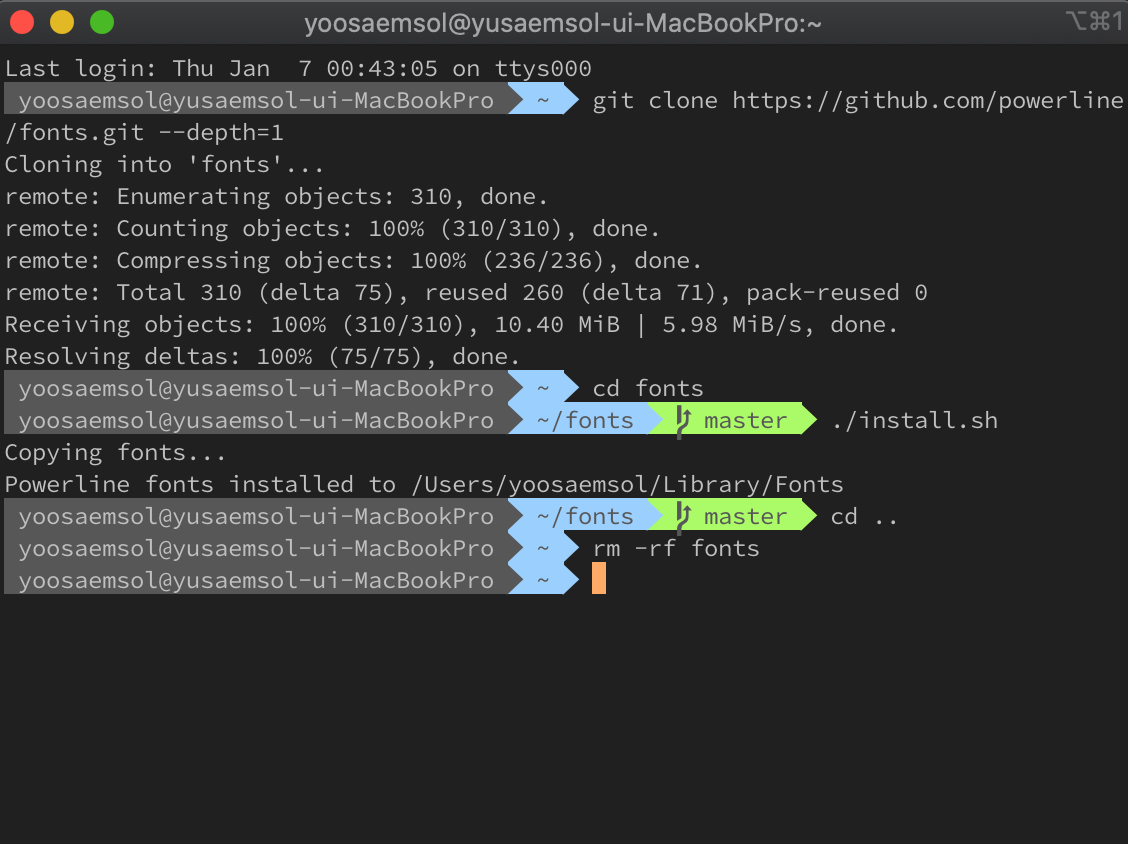
4. (추가) VSC 에서도 설정
🤚🏻 아무것도 해주지 않으면 VSC 터미널에서도 폰트가 깨진다.

✨ VSC 터미널에서도 폰트를 변경해줘야한다!
- setting 에서
"terminal.integrated.fontFamily": "Source Code Pro for Powerline",
를 붙여넣어준다.
5. Syntax Highlight 적용
명령어에 하이라이트가 된다! ✨

5-1. brew를 통해 설치
- 설치
brew install zsh-syntax-highlighting- 적용
source /usr/local/share/zsh-syntax-highlighting/zsh-syntax-highlighting.zsh- open ~/.zshrc 에 들어가서 맨 아래에도 추가하기 (항상실행되도록)
source /usr/local/share/zsh-syntax-highlighting/zsh-syntax-highlighting.zsh5-2. 오류가 난다면
설치단계 brew install zsh-syntax-highlighting 에서 다음과 같은 오류가 발생한다면,
Error : The following directories are not writable by your user: /usr/local/share/man/man7

You should change the ownership of these directories to your user.

sudo chown -R $(whoami) /usr/local/share/man/man7
→ 시키는대로 해주면 된다!
- 폴더 권한 수정
sudo chown -R $(whoami) /usr/local/share/man/man7- 🔑 암호 입력하고 다시 5-1 진행해보기!
'OS > Mac' 카테고리의 다른 글
| Mac - BTT ( Better Touch Tool ) (0) | 2022.08.23 |
|---|---|
| Mac - Alfread5 (0) | 2022.08.22 |
| Mac - 필수 앱 (0) | 2022.08.22 |


